Ofis ekibi ve yetkiler
Herkes yalnızca görmesi gerekeni görsün
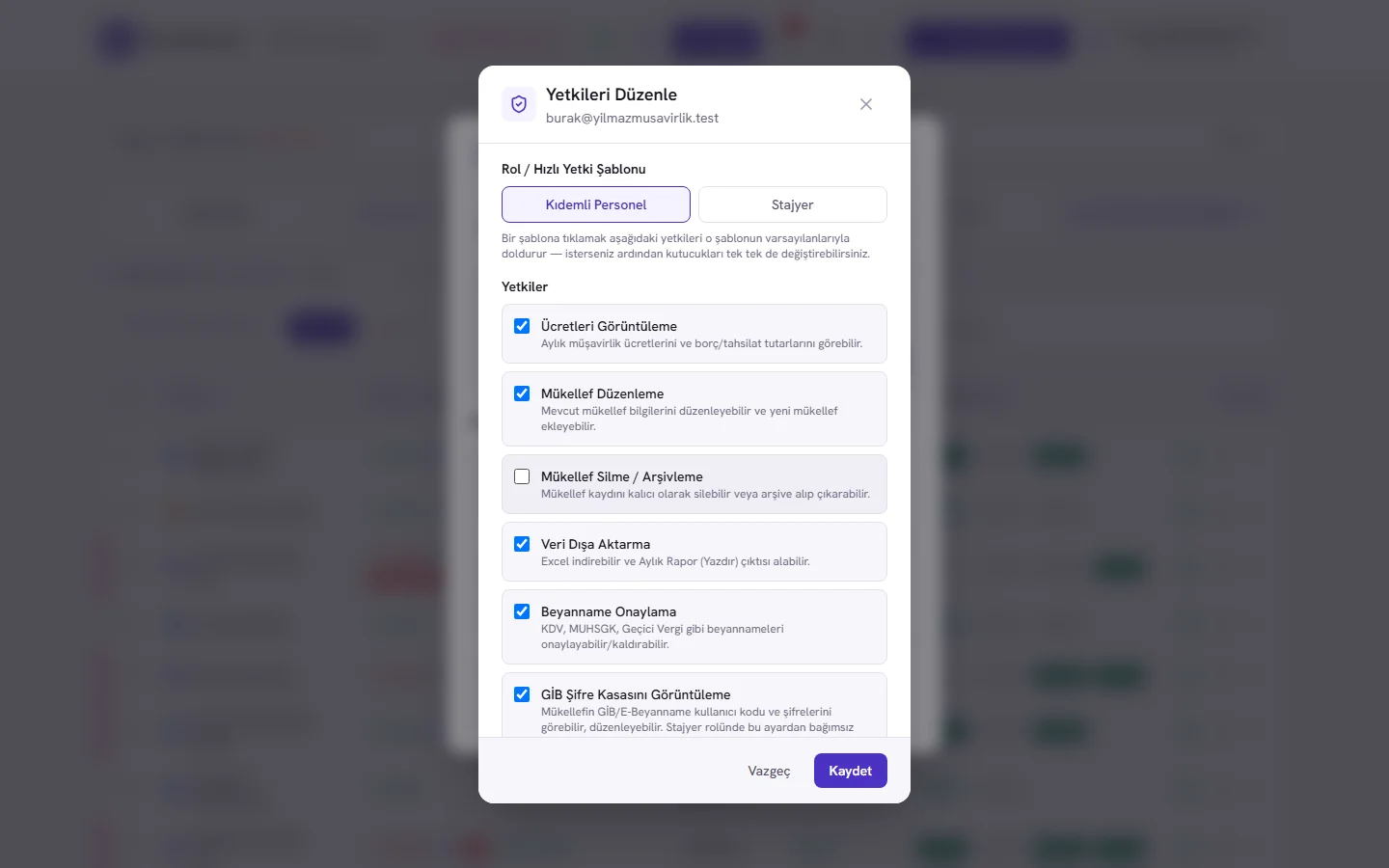
Personel ve stajyer hesabı ekleyin; ücretleri görme, mükellef düzenleme ve silme, dışa aktarma, beyanname onaylama ve GİB şifre kasası yetkilerini kişi kişi açıp kapatın. İsterseniz yetki süreli olur.
Ay sonunda ne değişir?
Stajyerin ücretleri ve mükellef GİB şifrelerini görebilmesi
Ücret ve şifre kasası yetkisi kişi kişi; kural sunucuda da uygulanır
Geçici iş bitince yetkiyi geri almayı unutmak
Süreli yetki, tarihi gelince kendiliğinden kapanır
Yanlışlıkla silinen mükellef kartı
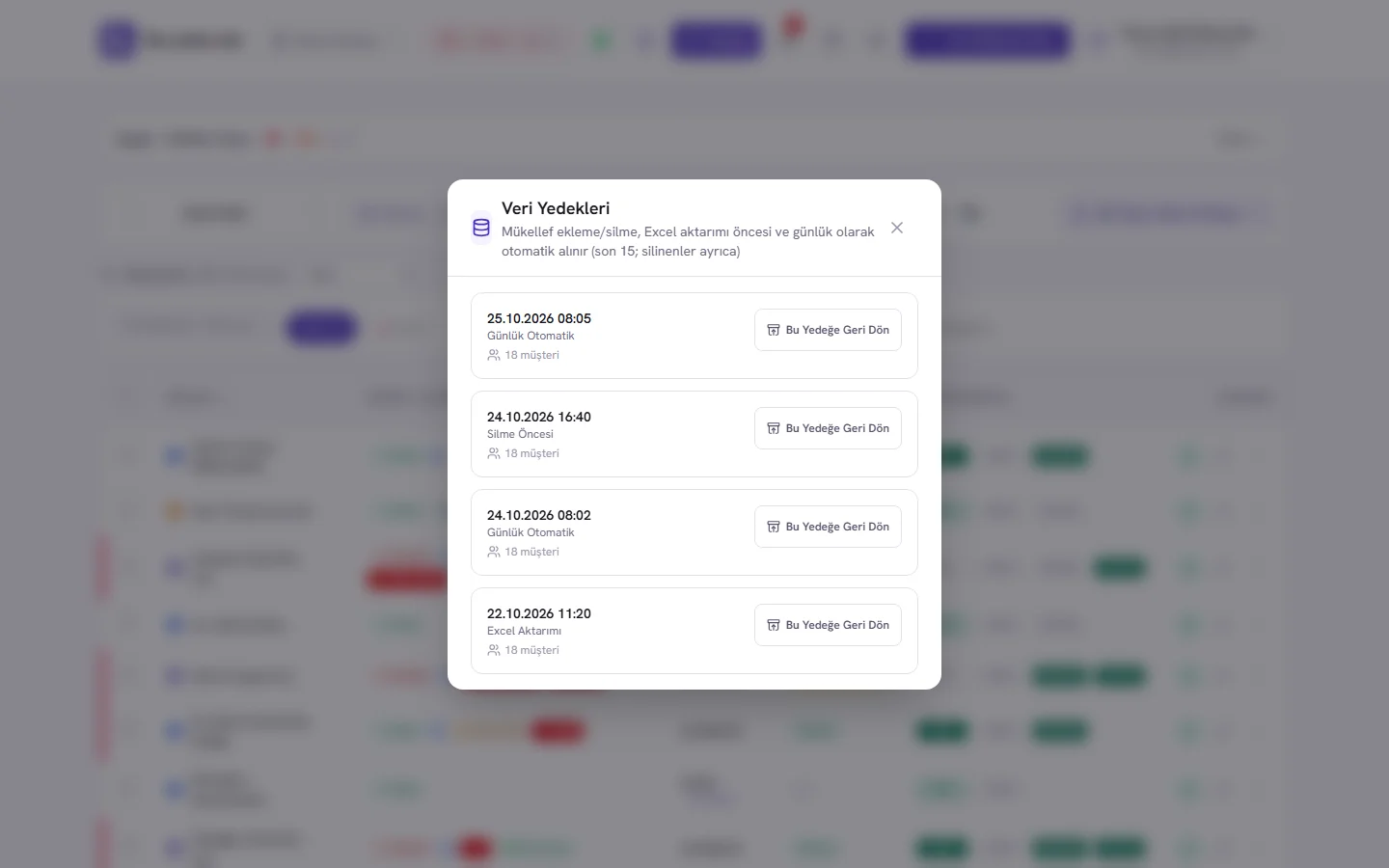
Kartlar her gün yedeklenir; son 15 yedekten tek tıkla dönersiniz
Dört adımda.
- 1
Ekip üyesi ekleyin
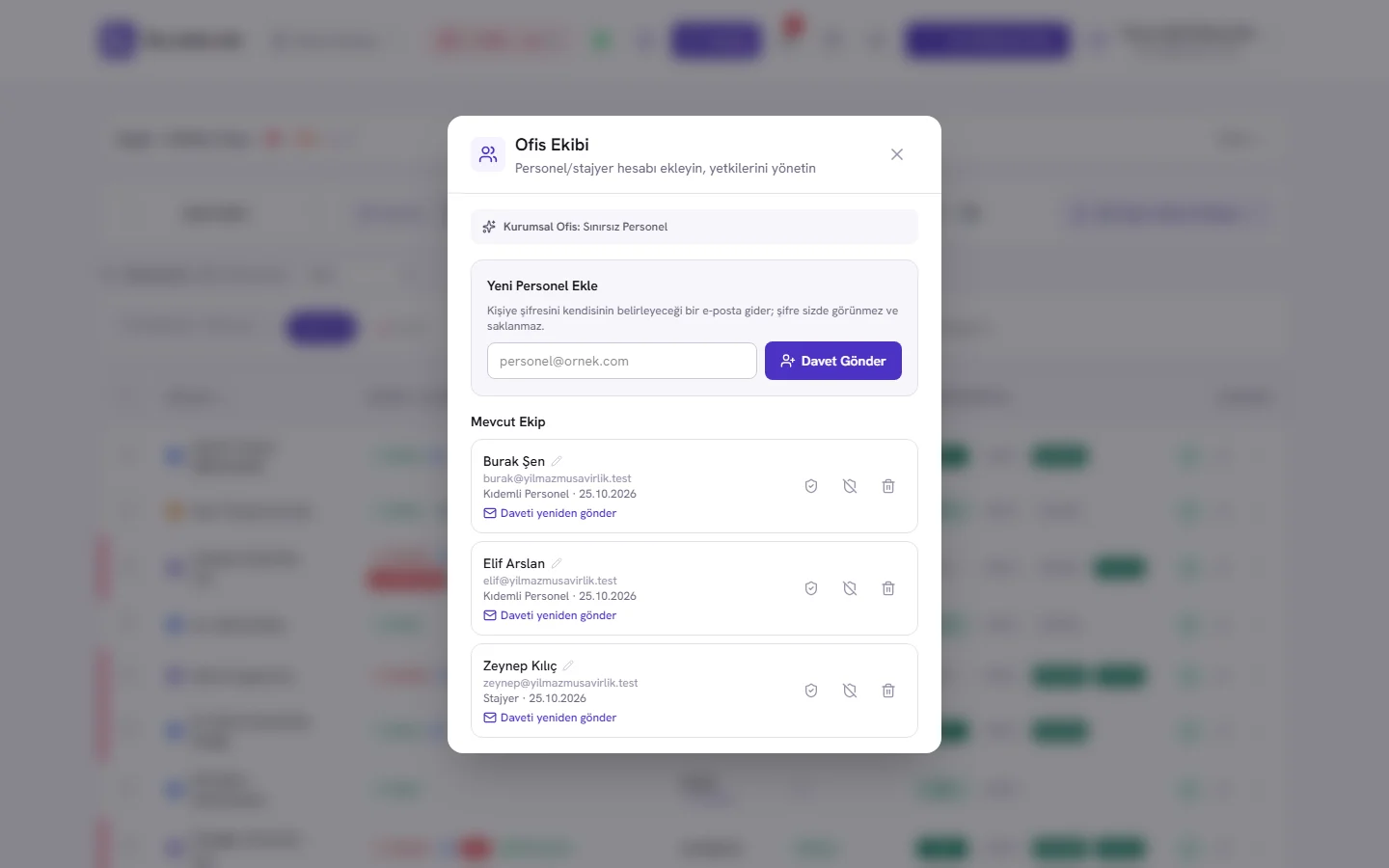
"Ofis Ekibi" panelinden personelin e-postasıyla hesap açın.
- 2
Rol şablonu seçin
"Kıdemli Personel" ya da "Stajyer" şablonu ile başlayın.
- 3
Yetkileri ayarlayın
Ücret, düzenleme, silme, dışa aktarma, onay ve şifre kasası yetkilerini tek tek açıp kapatın.
- 4
Gerekirse süre verin
Geçici bir iş için yetkiyi tarihli verin; süre dolunca kendiliğinden kapanır.
Ayrıntılar.
Yetkiler yalnızca arayüzde gizlenmez, sunucu tarafındaki güvenlik kurallarında da uygulanır: ücret yetkisi olmayan personel tahsilat kayıtlarına, stajyer GİB şifre kasasına hiçbir koşulda erişemez. Süreli yetki verebilirsiniz; süre dolunca yetki kendiliğinden kalkar.
Mükellef kartları kritik işlemlerden önce ve her gün otomatik yedeklenir; son 15 yedekten tek tıkla geri dönersiniz. Artık çalışmadığınız mükellefi silmek yerine arşivlersiniz; veriler kaybolmaz, istediğinizde yeniden aktife alınır.
Öne çıkanlar.
Ofis Personel Yetkilendirme
Ofisinize personel/stajyer hesabı ekleyin; personel beyanname onaylayabilir, müşteri notu düzenleyebilir, takvim ve görevleri kullanabilir. Ücret görme, müşteri silme ve GİB şifre kasası yetkilerini siz belirlersiniz; veri yedeklerine personel hiçbir koşulda erişemez.
Detaylı Personel & Stajyer Yetki Matrisi
Ofis Ekibi panelinden her personele Kıdemli Personel veya Stajyer rolü ve ücret görme, müşteri düzenleme/silme, veri dışa aktarma, beyanname onaylama gibi yetkileri tek tek verin/kaldırın.
GİB Dijital Vergi Dairesi Tek Tıkla Şifresiz Giriş & KasaBeta
İsteğe bağlı "Şifre Kasası": mükellefin yazılı izniyle kaydettiğiniz GİB kullanıcı kodu ve şifresi, mükellef kartından ayrı ve yalnız yetki verdiğiniz kişilerin açabildiği kasada durur; GİB Asistanı eklentisi Dijital Vergi Dairesi'nde girişi doldurur. Kasadaki bilgilerin sorumluluğu ofistedir; mümkünse GİB'deki alt kullanıcı yetkisini tercih edin.
Otomatik Veri Yedekleme
Kritik işlemlerden önce ve günlük olarak alınan son 15 sürüm yedekten tek tıkla geri dönün.
Mükellef Arşivleme & Pasife Alma
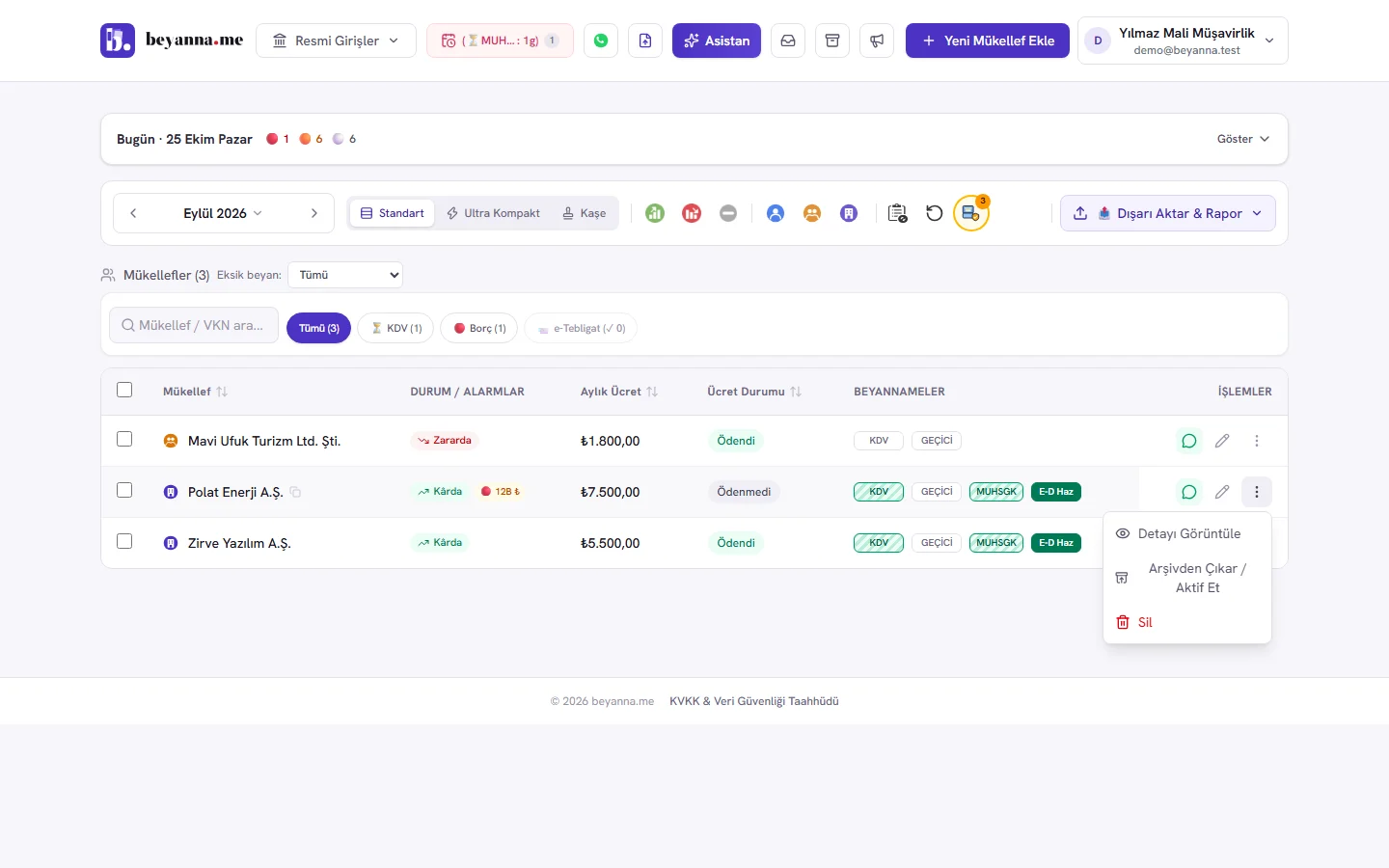
İlişkiyi sonlandırdığınız mükellefi silmek yerine arşivleyin; ana liste yalnızca aktif mükellefleri gösterir, arşivlenen bir mükellefi tek tıkla tekrar aktife alabilirsiniz.
Sık sorulanlar.
Ofisime personel/stajyer hesabı nasıl eklerim?
Profil menüsündeki "Ofis Ekibi & Yetkiler"i açın, personelin e-postasını girip "Davet Gönder"e basın. Kişiye şifresini kendisinin belirleyeceği bir e-posta gider; şifre sizde görünmez ve saklanmaz. E-posta gelmezse istenmeyen klasörüne bakmasını isteyin ya da listeden "Daveti yeniden gönder"e basın.
Personel hesabı hangi bilgileri göremez, hangi işlemleri yapamaz?
Ücret görme yetkisi olmayan personel ücret ve tahsilat sütunlarını, borç rozetlerini ve ücret şablonlarını görmez; tahsilat kayıtlarına sunucu tarafında da erişemez. Müşteri silme ve veri yedeklerine erişim kısıtları sunucu tarafında (Firestore güvenlik kurallarında) uygulanır. Beyanname onaylama, müşteri notu düzenleme, takvim ve görev yönetimi gibi günlük işlemleri normal şekilde yapabilirler.
Personelime hangi yetkileri ayrı ayrı verebilirim?
"Ofis Ekibi" panelindeki bir personelin yanındaki "Yetkileri Düzenle" ikonuna tıklayın; açılan pencerede "Kıdemli Personel" veya "Stajyer" hızlı şablonlarından birini seçebilir, ardından Ücretleri Görüntüleme, Müşteri Düzenleme, Müşteri Silme/Arşivleme, Veri Dışa Aktarma, Beyanname Onaylama ve GİB Şifre Kasasını Görüntüleme yetkilerini tek tek açıp kapatabilirsiniz. Değişiklikler anında uygulanır; yazma işlemleri, GİB şifre kasası ve tahsilat kayıtları sunucu tarafında da korunur.
"Stajyer Modu" ile "Personel Modu" arasındaki fark nedir?
"Personel Modu" (Kıdemli Personel), müşteri silme hariç tüm yetkileri açık şekilde başlar. "Stajyer Modu" ise tüm yetkiler kapalı başlar; beyanname işaretleme dahil her yetkiyi siz açarsınız (yanlışlıkla verildi işaretlenmesin diye). Her iki şablon da yönetici tarafından ihtiyaca göre özelleştirilebilir.
Mükellefin GİB şifresini her seferinde nereden buluyorum?
Müşteri detayındaki "Şifre Kasası" kartına bir kere kaydettiğiniz GİB kullanıcı kodu ve şifresi, GİB Asistanı Chrome eklentisi yüklüyse Dijital Vergi Dairesi sayfasında tek tıkla otomatik doldurulur — şifreyi elle aramanıza veya kopyala-yapıştır yapmanıza gerek kalmaz.
Mükellefin şifresini kasada tutmak mevzuata uygun mu?
552 Sıra No.lu VUK Genel Tebliği internet vergi dairesi şifresinin üçüncü kişilere açıklanmasını ve kullandırılmasını yasaklar. Bu yüzden kasa isteğe bağlıdır: kaydetmeden önce mükellefin yazılı iznini aldığınızı işaretlersiniz (kim ve ne zaman işaretlediği kayda yazılır), sorumluluk ofistedir. Şifre yerine GİB'deki alt kullanıcı yetkisini kullanabiliyorsanız onu tercih edin.
Verilerim ne sıklıkla yedekleniyor ve nasıl korunuyor?
Bir müşteri eklediğinizde veya Excel/CSV ile toplu aktardığınızda mevcut müşteri listenizin anlık görüntüsü, müşteri sildiğinizde de silinen müşterilerin kaydı otomatik yedeklenir; ayrıca uygulamayı açtığınızda son 24 saatte alınmamışsa bir "Günlük Otomatik" yedek daha oluşturulur ve en fazla son 15 yedek (silinen müşterilerin kayıtları ayrıca son 15) saklanır. Her müşavirin verisi hesabına özel olarak izole edilir; başka bir kullanıcı sizin mükellef verinize erişemez.
Silinen veya yanlışlıkla değiştirilen bir müşteriyi geri getirebilir miyim?
Evet. "Destek & Yardım" bölümündeki (veya üst menüdeki) "Veri Yedekleri" kısmında silinen müşteriler "Silinen Mükellefler" olarak listelenir; "Geri Getir"e basınca yalnız onlar listenize geri eklenir, diğer müşterilere dokunulmaz. Listenin tamamını bir yedekteki hâline döndürmek için o yedeği seçip "Bu Yedeğe Geri Dön"e basmanız yeterli.
Artık çalışmadığım bir mükellefi silmeden nasıl listeden çıkarırım?
Müşteri tablosundaki "Durum" rozetine tıklayarak mükellefi "Arşivde" durumuna alabilirsiniz; ana liste varsayılan olarak yalnızca "Aktifler" sekmesindeki mükellefleri gösterir. Arşivlenen bir mükellefi "Arşivlenenler" sekmesinden bulup aynı rozete tekrar tıklayarak tek tıkla yeniden aktife alabilirsiniz — veriler silinmez.
Stajyerim mükellef ücretlerini veya GİB şifrelerini görmesin; mümkün mü?
Evet. Her pakette, her personel için ücret görme, mükellef düzenleme/silme, dışa aktarma, beyanname onaylama ve GİB şifre kasası yetkilerini ayrı ayrı açıp kapatırsınız. GİB şifreleri mükellef kartından ayrı bir kasada tutulur; stajyer rolü bu kasaya sunucu tarafında hiçbir koşulda erişemez. Ücret yetkisi olmayan personel tahsilat kayıtlarına erişemez, ücretler arayüzde gizlenir. Süreli yetki de verebilirsiniz.
Başka sorunuz mu var? Tüm sorular ya da iletişim.
Yanında işe yarayanlar.
- Defter Arşivi ve Asistane-Defter beratları şifreli bulutta 10 yıl; kaynak gösteren mevzuat asistanı ve mesaj taslağı.
- Beyanname takibiKDV, MUHSGK, Geçici, Gelir/Kurumlar ve e-Defter beratı mükellef bazında; "Bugün" kartı son günü gelen eksikleri gösterir.
- Tahsilat ve cari hesapAylık ücret, ek iş bedeli ve kısmi tahsilat cari defterde; devreden bakiye, yıllık zam ve hesap ekstresi.
Bu ay hiçbir son günü kaçırmayın.
14 gün boyunca tüm özellikler açık; mükellef ve ekip sınırı yok, kredi kartı gerekmez. Kurulum yok; tarayıcıdan çalışır.